STEP1 XMトレーディング口座開設

XMトレーディング口座開設
XMの口座開設は難しいイメージがあると思います。
そこで、はじめてXM口座開設の手続きを行う方にもわかりやすく、手順をお話します。
具体的には4ステップで、手順に沿えば難しいことはないのでご安心ください(^^)
こちらで紹介してるXM TRADINGは以下のリンクから登録できます。
事前準備
XM口座を開設する場合には、以下の4点の書類が必要となります。
米国納税者番号…納税義務のある米国市民のみ
①申し込みフォームに情報を入力
まず、以下のURLから「XM Trading」の口座開設サイトへ遷移します。
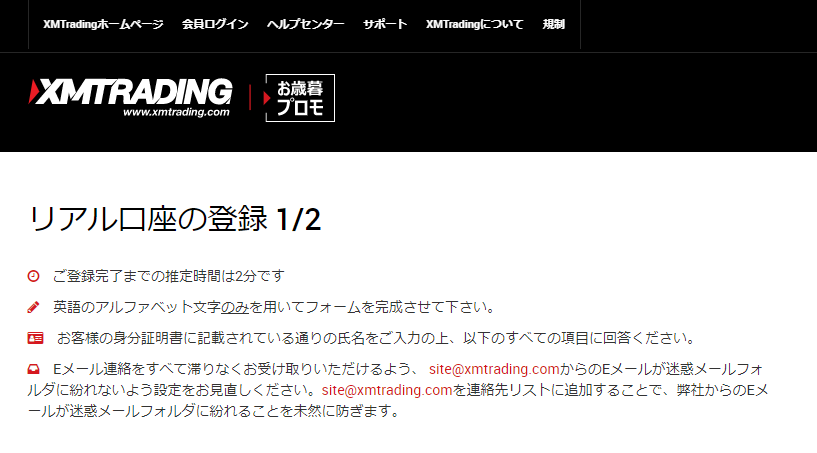
「リアル口座の登録1/2」の画面に移動したら、申し込みフォームに登録情報を入力しましょう。
入力フォームの上の(例)の記述通りに個人情報を入れていきます。
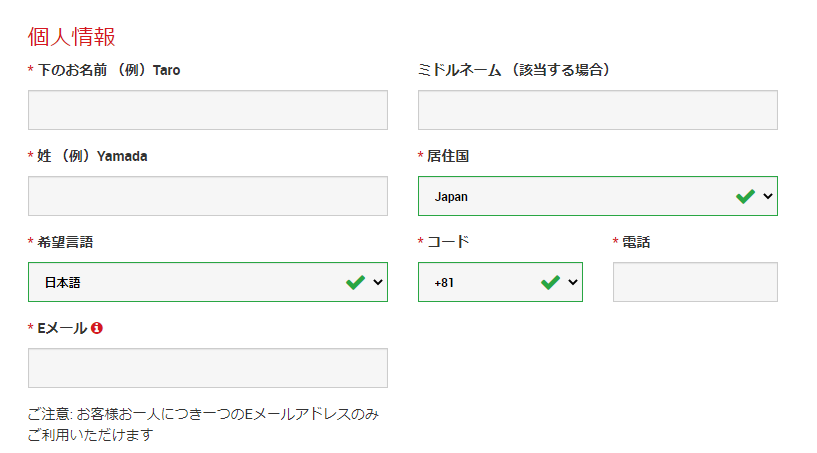
1/2ページの場合、「Taro Yamada」とローマ字で自分の名前を入れます。
居住国や言語はお住まいの国によって変更してください。
XM Tradingから電話は来ませんが、
メールは来るので気になる方はネットビジネス用の新たなアドレスを用意した方がベターです。
登録→メールのリンクから本登録という手順なので、メールアドレスを間違えないように十分注意してくださいね。
次は「取引プラットフォーム」の設定です。
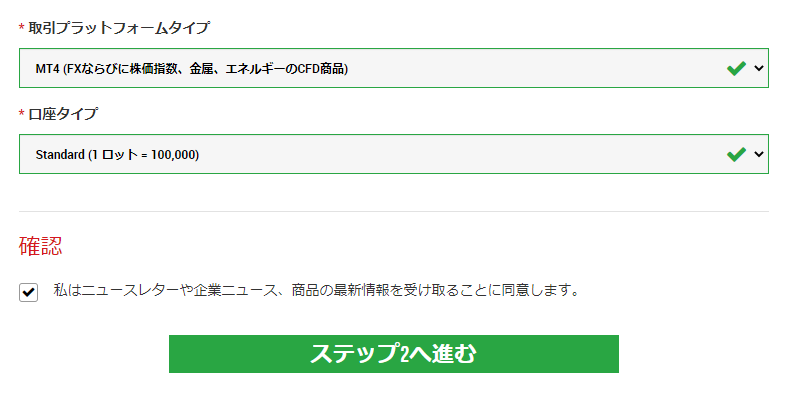
画像通り、MT4のスタンダード口座を選択して、「ステップ2へ進む」をクリックしましょう。
ページ移動したら、次は「リアル口座の登録2/2」の入力を行います。
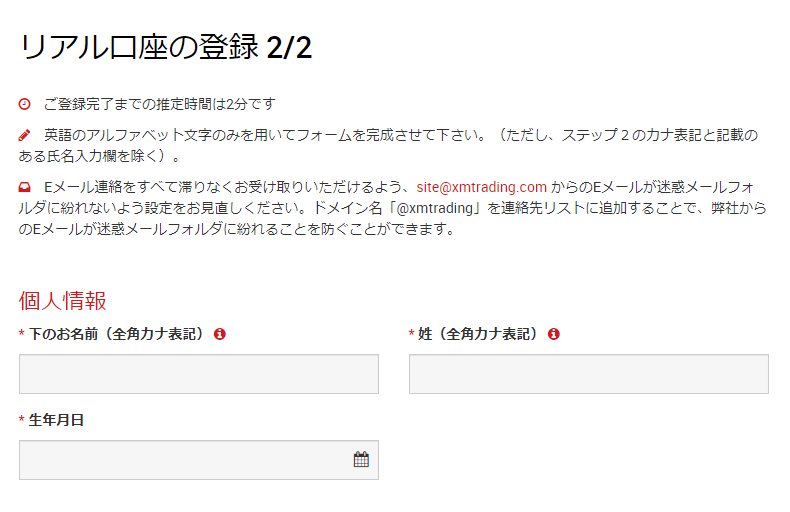
前ページはローマ字でしたが、こちらはカタカナでお名前を記入してください。
次は住所ですが…
こちらは英語で記入します。
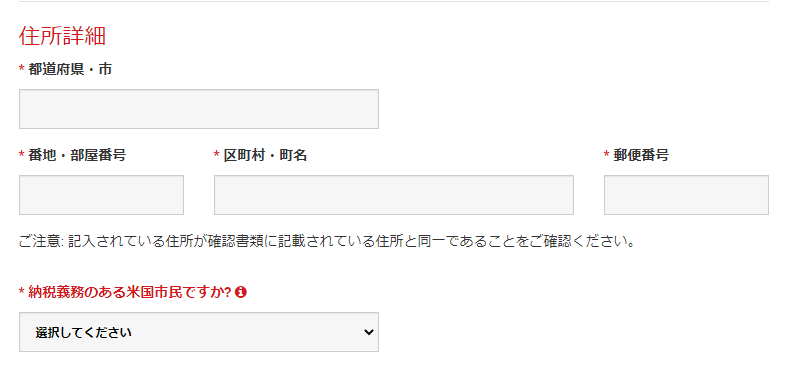
を使って、日本語の住所を英語表記に変えます。
例)東京都千代田区永田町0-00-000
番地・部屋番号=0-00-000
区町村・町名=Nagatacho
記入したら、取引口座詳細の欄へ移ります。
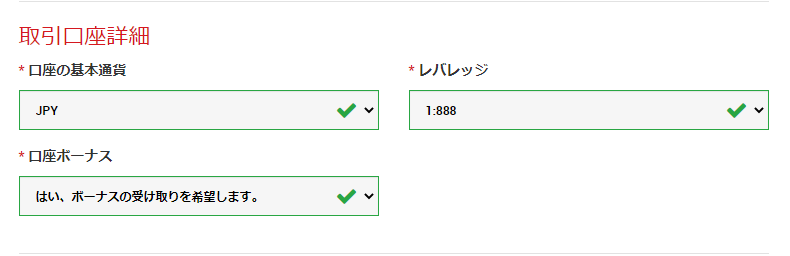
取引口座詳細は、このように記入します。
- JPY
- 1:888
- はい、ボーナスの受け取りを希望します。
そして、投資家情報の欄です。

こちらでは以下のように記入します。
最初の「投資額」の部分のみ、記入に注意が必要なのでご注意ください。
- 投資額…投資可能な資金
- 取引の目的および性質…投機
- 雇用形態…自分のお仕事状況
- 学歴…高卒・大卒など
- 年間所得総額…年収
- 純資産…貯金額
最後に、口座のパスワードを決めて(大文字・小文字混在必須)、確認にチェックを入れます。

「リアル口座開設」をクリックしたら完了です。
②口座にログイン
次は、登録メールアドレスの確認→ログイン作業です。
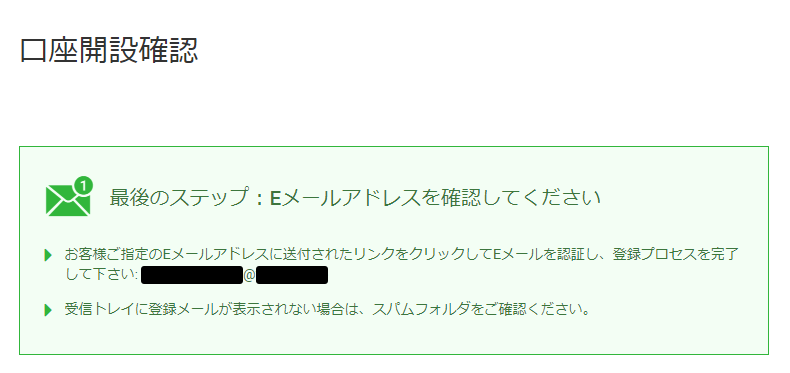
登録したメールアドレスのメールボックスを確認します。
このような内容のメールが来てるはずなので、「Eメールアドレスを確認する」をクリックしましょう。
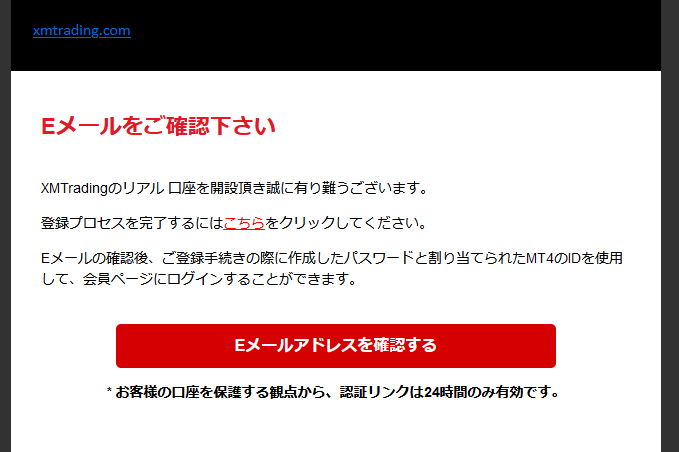
※メールが届かない場合に考えられる原因
- メールアドレスを間違って入力
- 迷惑メールフォルダに振り分けられた
- 受信上のトラブル
メールアドレスを間違えた場合はまた最初から登録し直せばOKです。
それで問題が解決しない場合は
XM口座のサポートページへ問い合わせましょう。
メールに記載されたリンクから、会員ページへのアクセス情報を入力します。

③身分証明書の提出
提出前に、まず取引ボーナスを獲得しましょう。
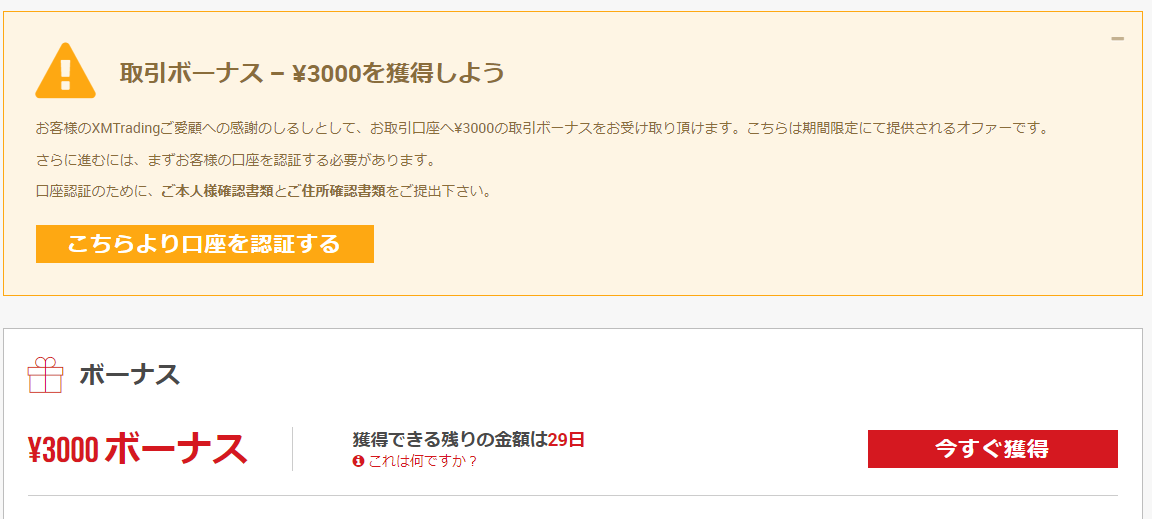
「こちらより口座を認証する」をクリックして、次の画面へ移ります。
「追加情報が必要です」という画面に変わるので、

- マイナンバーの有無と納税国を選択
- 送信
- マイナンバー入力
- 確定
この順番で操作してください。
すると、身分証明書と住所確認書の提出を求められます。

「書類をアップロードする」より、必要書類をアップロードします。
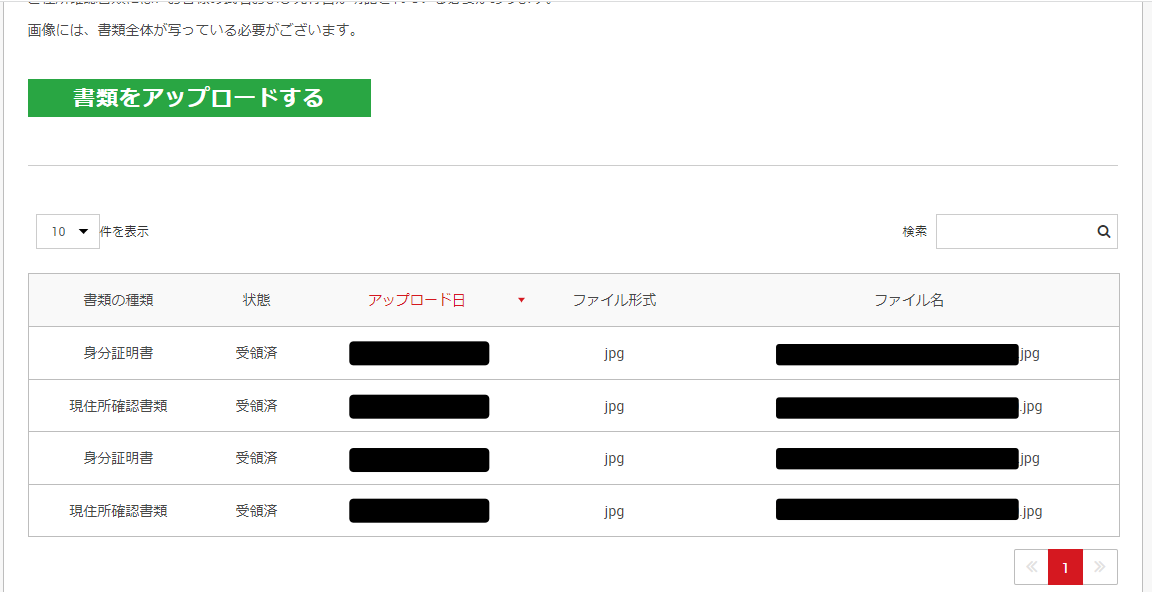
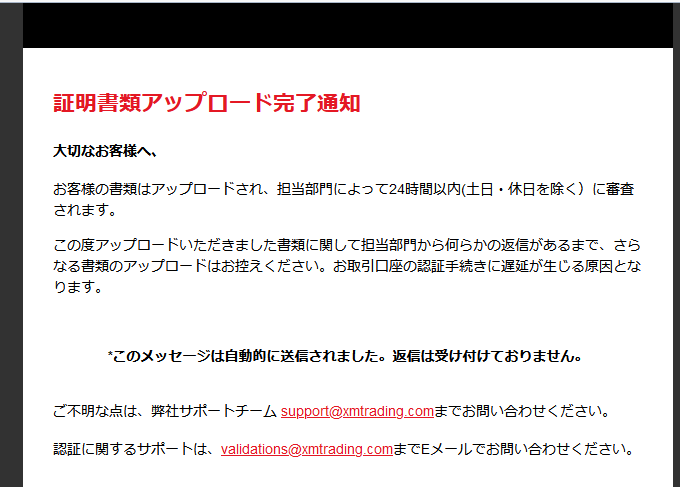
その後上にスクロールして、以下のような画面になったら書類提出完了です。

メールボックスにこのようなメールが入ってるはずなので、結果が出るまで待ちましょう。
④口座有効化
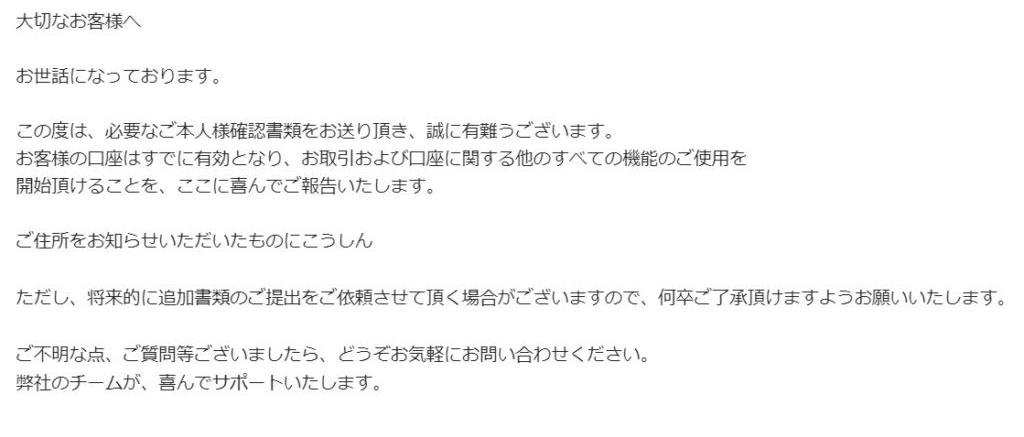
口座が有効化したら、以下のようなメールが届きます。
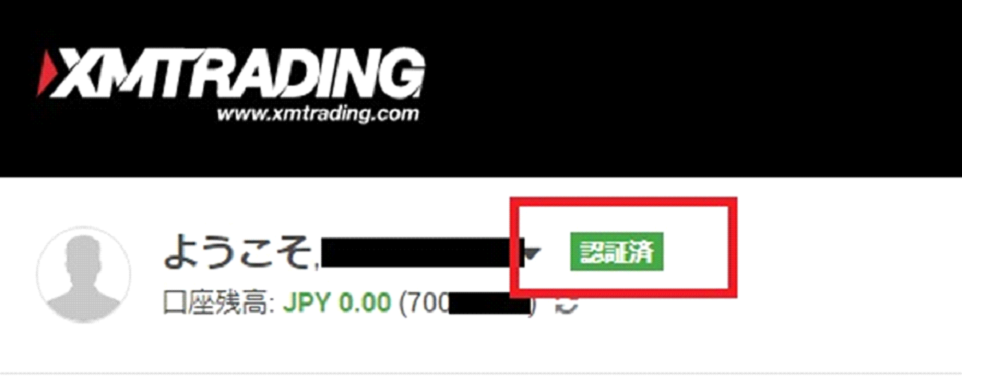
また、サイトのプロフィールに「認証済」となっていたら完了です。
※ちなみに本人書類の確認は平日のみ行ってるので、土日に口座開設すると平日まで待つ必要があります。
こちらで紹介してるXM TRADINGは以下のリンクから登録できます。
さいごに
こちらで、口座開設の手順のご説明は終了となります。
登録が完了したら3000円のボーナスを受け取れるので、それを使い取引を開始しましょう。
また、初回入金ボーナスなどもあるので、それも有効活用していってくださいね。
では、最後まで読んでいただきありがとうございました。